SolidWorks 是达索系统(Dassault Systèmes)开发的一款基于 Windows 平台的三维 CAD/CAM/CAE 一体化软件,以参数化建模、操作简便和全流程集成等特点著称,广泛应用于机械设计、工业制造、航空航天、汽车、电子等领域。
下载地址:
版本:SolidWorks2026
语言:简体中文
大小:15.66G
系统要求:Windows11或更高, 64位操作系统
硬件要求:CPU@3+GHz ,RAM@16G或更高
🟡 百度云盘
🟡 夸克网盘(待添加)
安装教程:
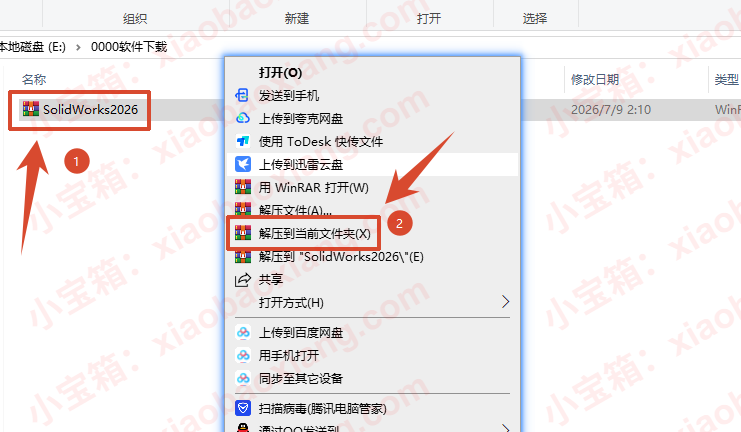
1.解压安装包:①鼠标右击【SolidWorks2026】压缩包②选择电脑上安装的解压软件,点击【解压到当前文件夹】。
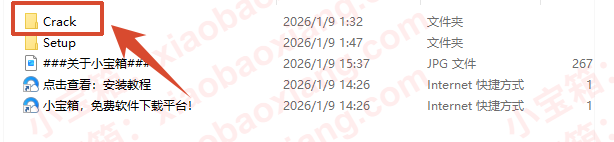
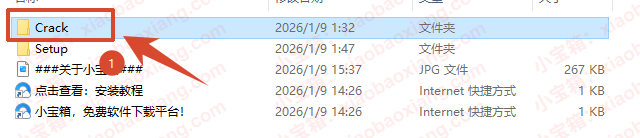
2.打开解压后的文件夹,双击打开【Crack】文件夹。
3.双击运行【sw2026_network……】。

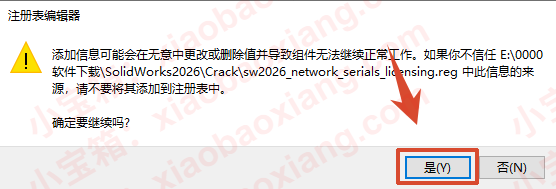
4.点击【是】。
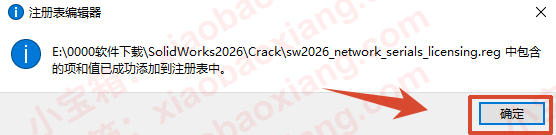
5.点击【确定】。
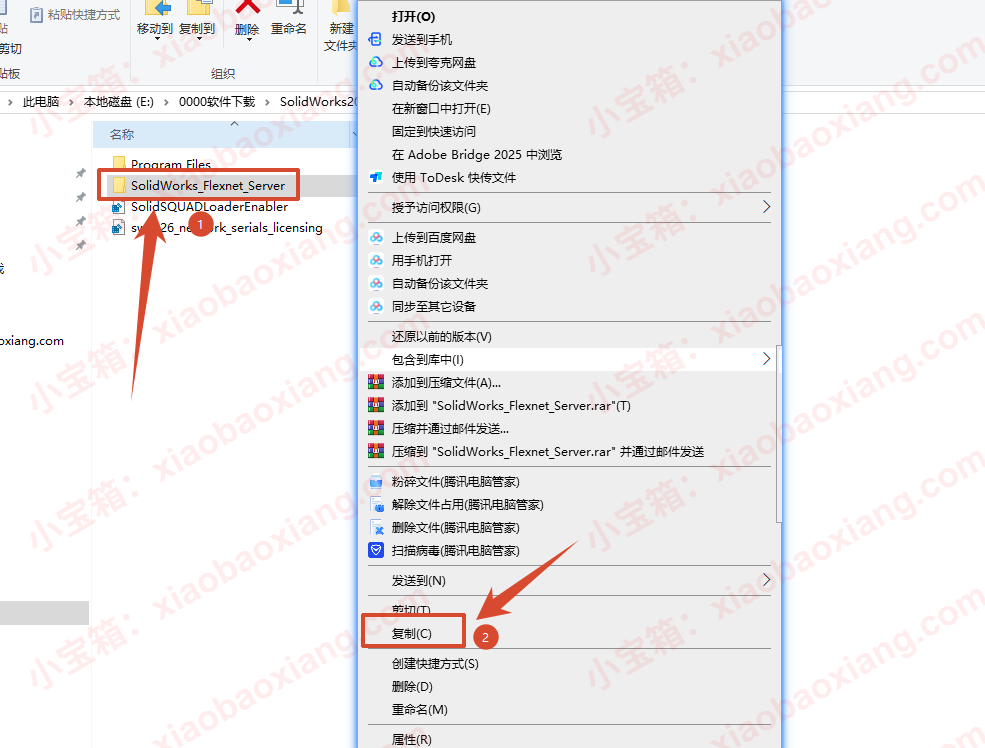
6.鼠标右击该文件夹下的【SolidWorks_Flexnet_Server】文件夹选择【复制】。
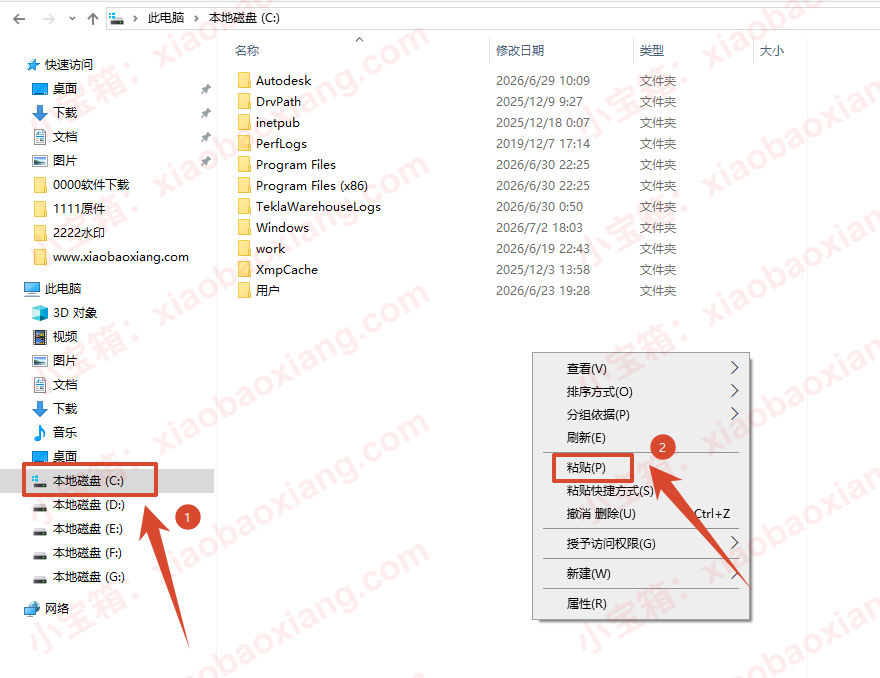
7.打开电脑C盘,鼠标右击空白处选择【粘贴】。
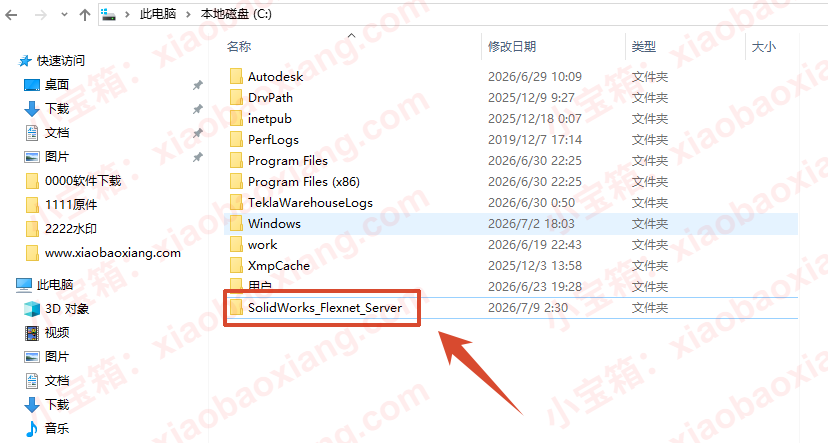
8.双击打开粘贴后的【SolidWorks_Flexnet_Server】文件夹。
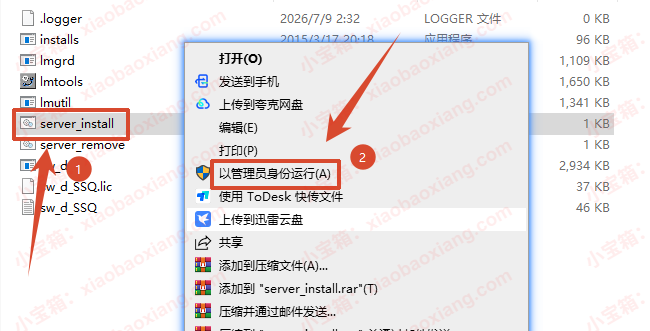
9.鼠标右击【server_install】选择【以管理员身份运行】。
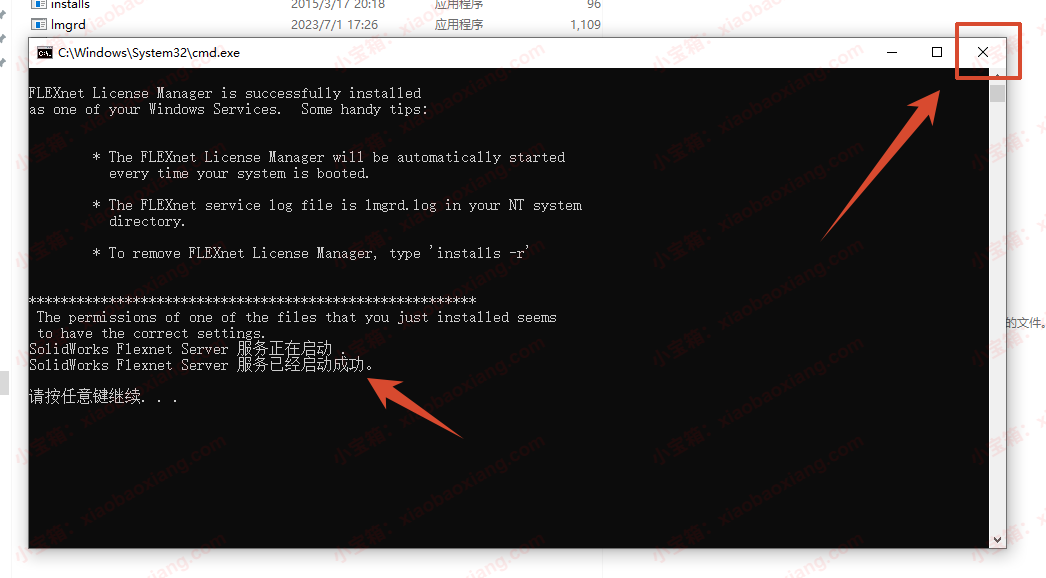
10.界面显示“...启动成功”后点击右上角【X】退出。
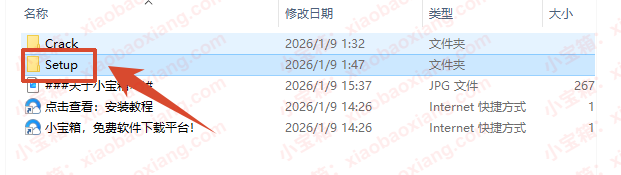
11.回到打开的安装包【SolidWorks 2026】文件夹,双击打开【Setup】文件夹。
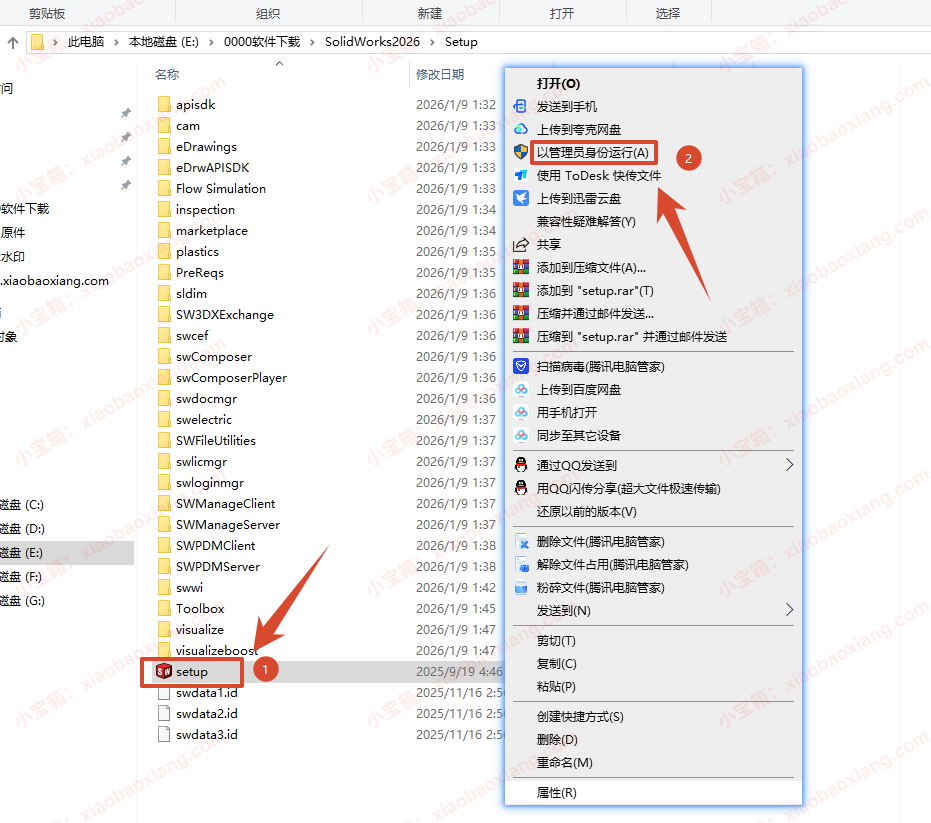
12.鼠标右击【setup】选择【以管理员身份运行】。
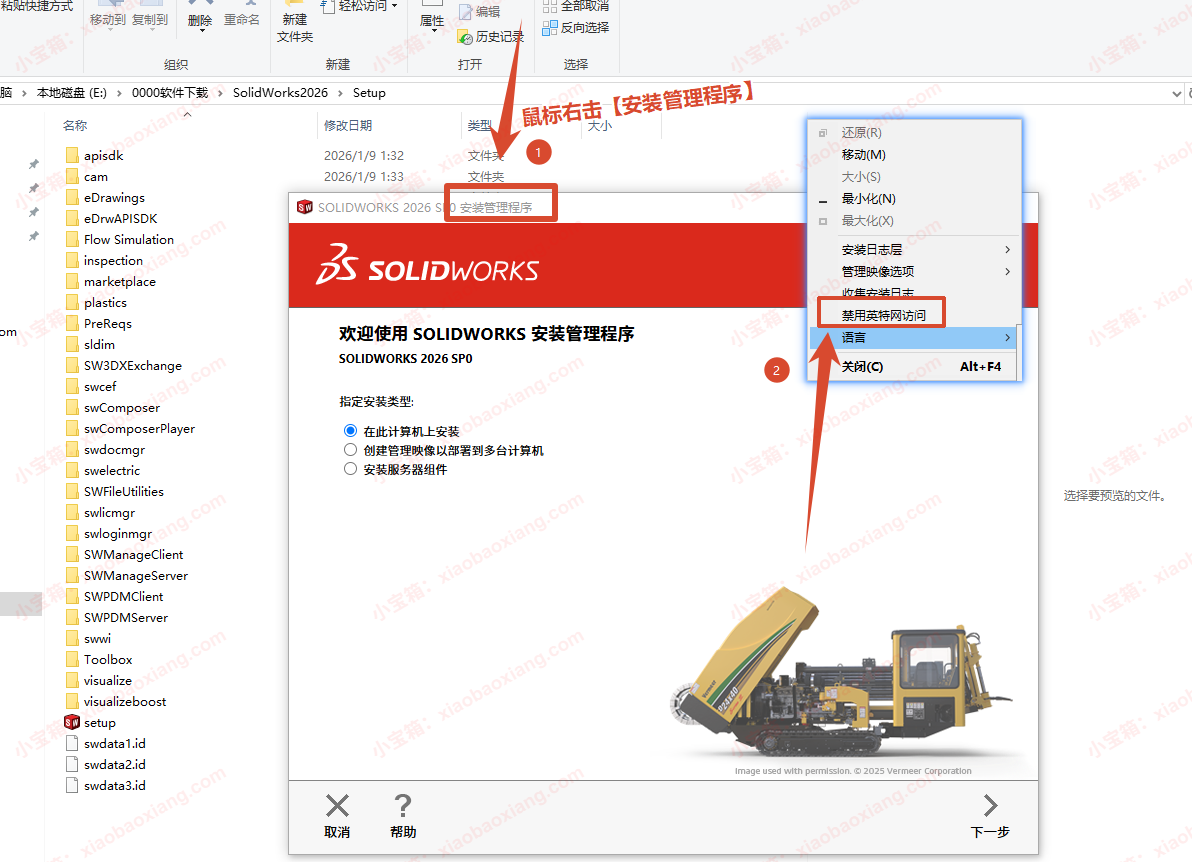
13.鼠标右击【安装管理程序】选择【禁用因特尔网访问】。
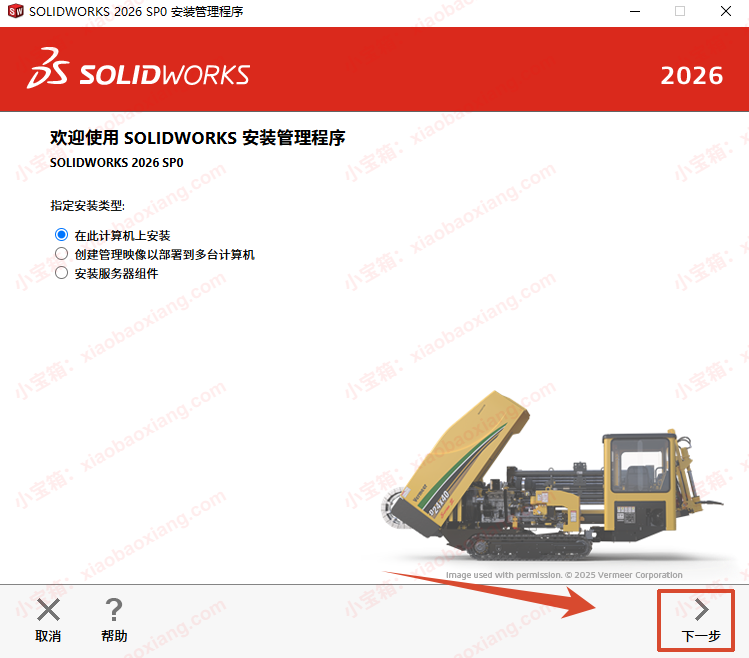
14.点击【下一步】。
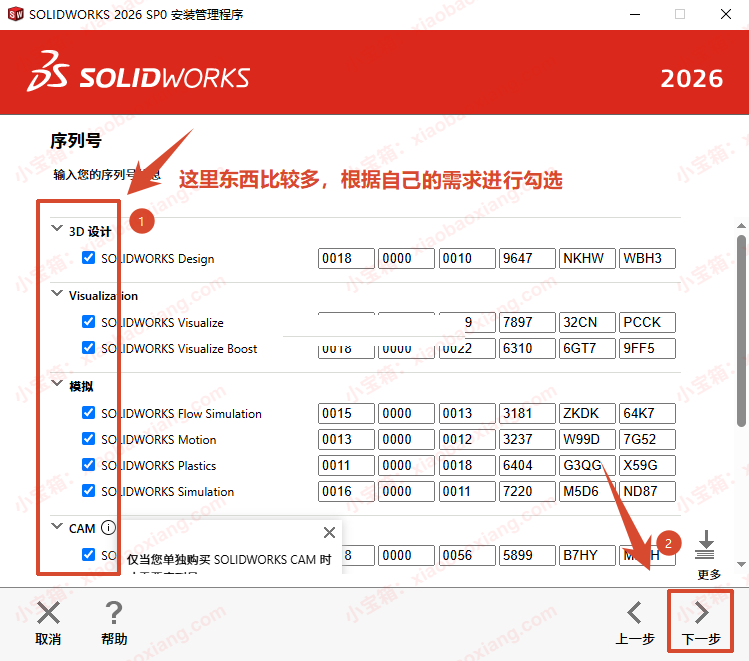
15.勾选【需要安装的产品,产品众多,尽量勾选自己所需的产品】,点击【下一步】。
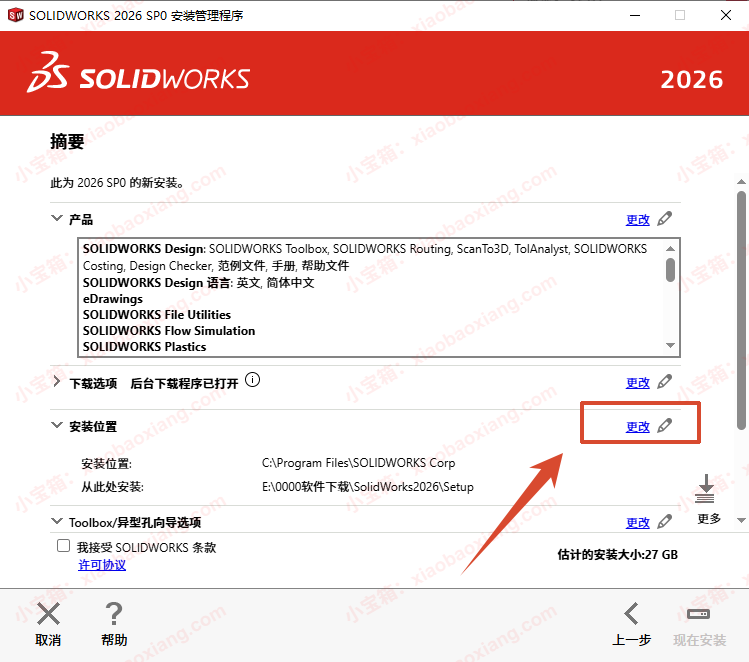
16.点击“安装位置”后方的【更改】。
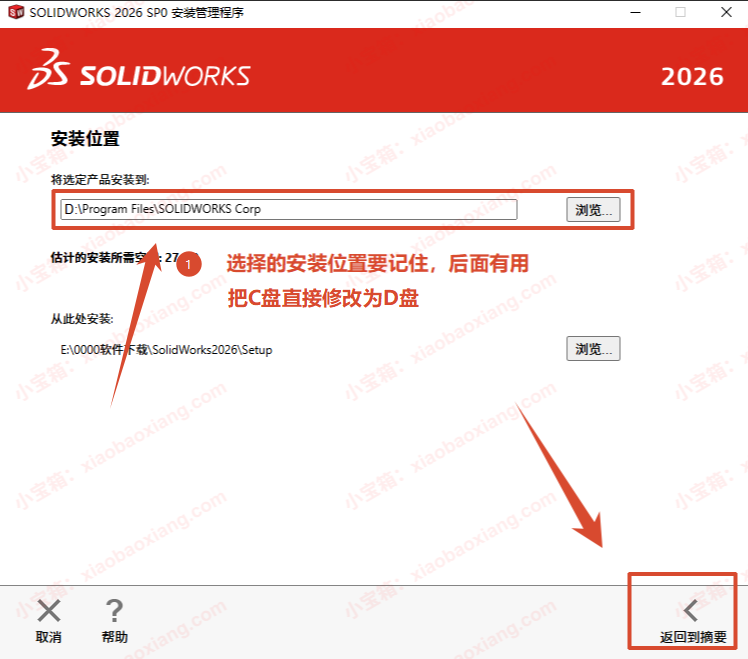
17.修改路径地址中的第一个字符C可更改安装位置(如:把C改为D软件将安装到D盘,记住修改后的磁盘,后面的步骤会用到),点击【返回摘要】。
18.点击“Toolbox/异型孔向导选项”后方的【更改】。
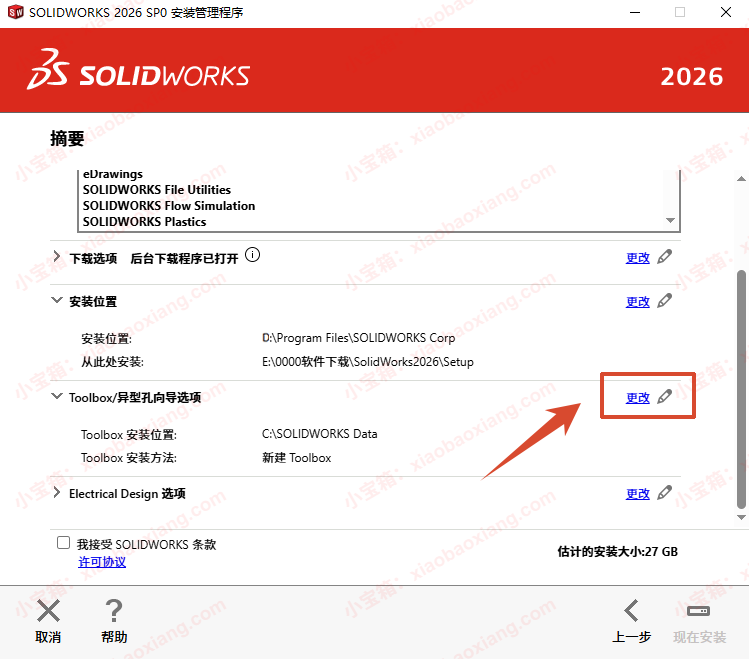
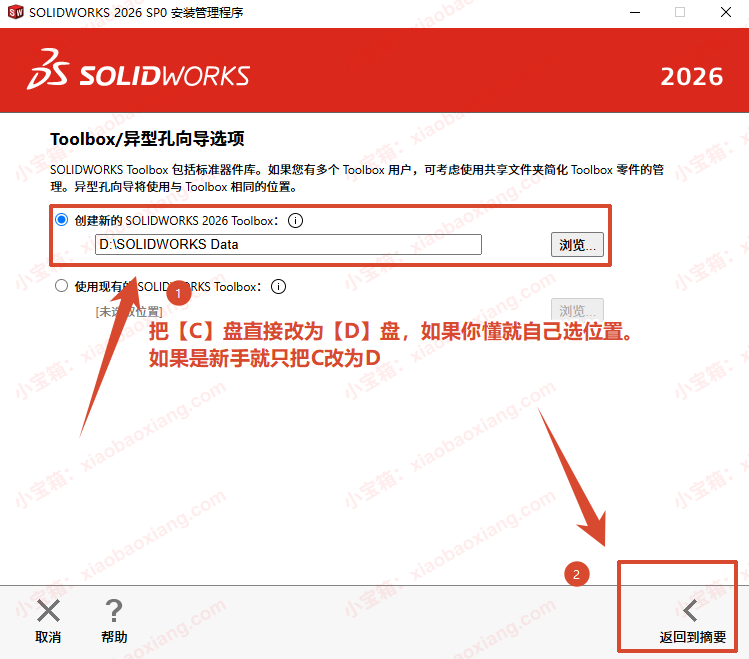
19.修改路径地址中的第一个字符C可更改安装位置(如:把C改为D软件将安装到D盘),点击【返回摘要】。
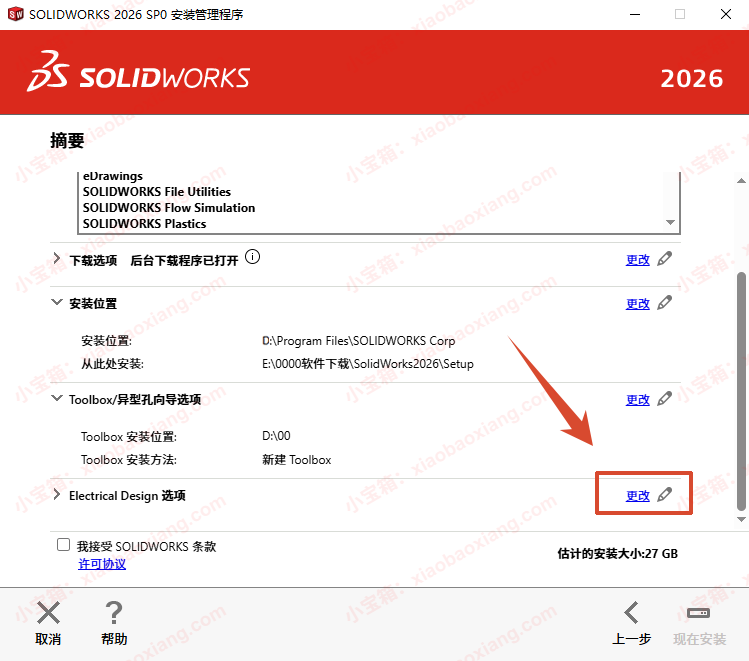
20.点击“Electrical选项”(若勾选了该产品,没有勾选可忽略此步)后方的【更改】。
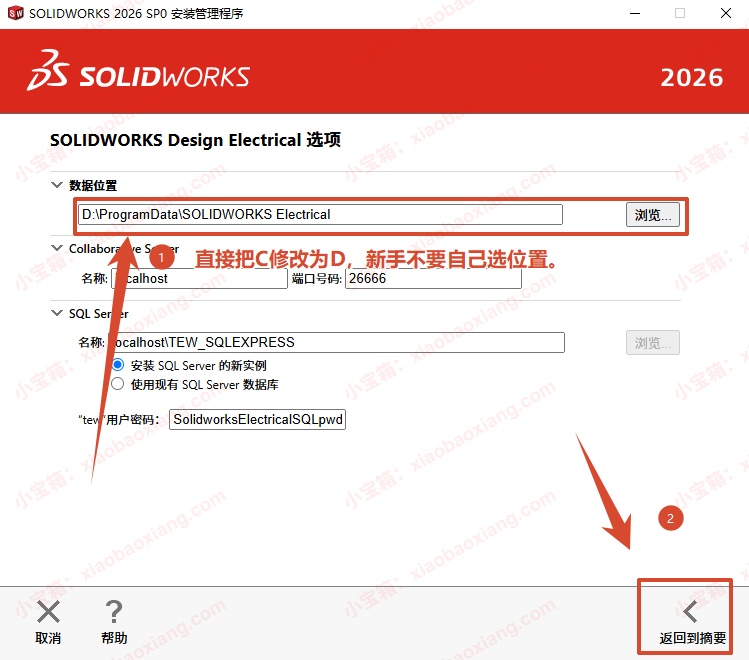
21.修改数据位置路径地址中的第一个字符C可更改安装位置(如:把C改为D软件将安装到D盘),点击【返回摘要】。
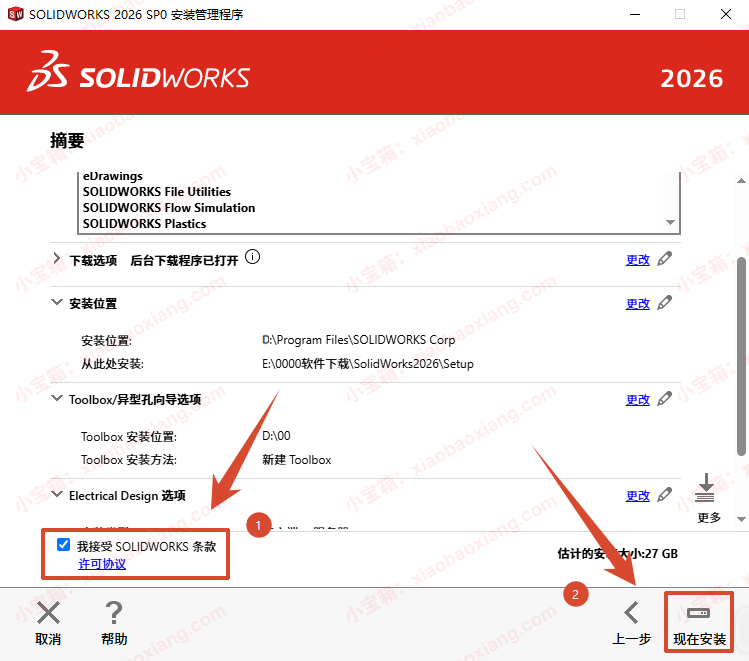
22.勾选【我接受 SOLIDWORKS 条款】,点击【现在安装】。
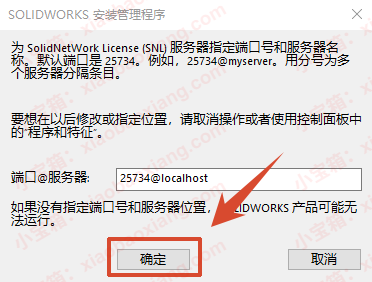
23.点击【确定】。
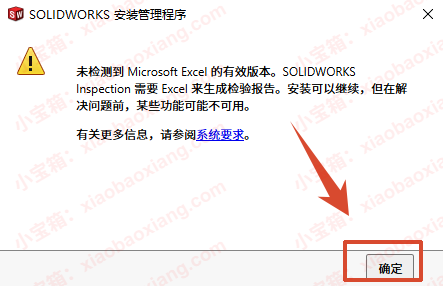
24.点击【确定】。
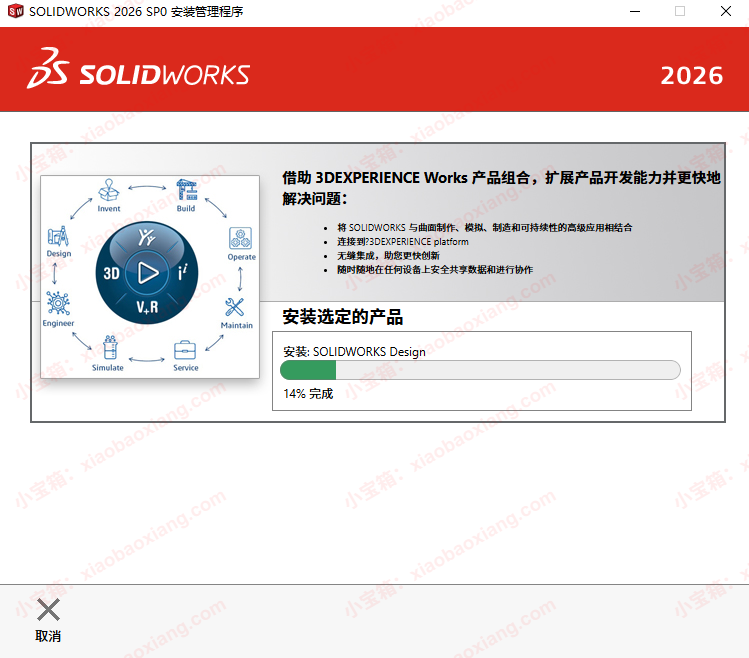
25.安装中……
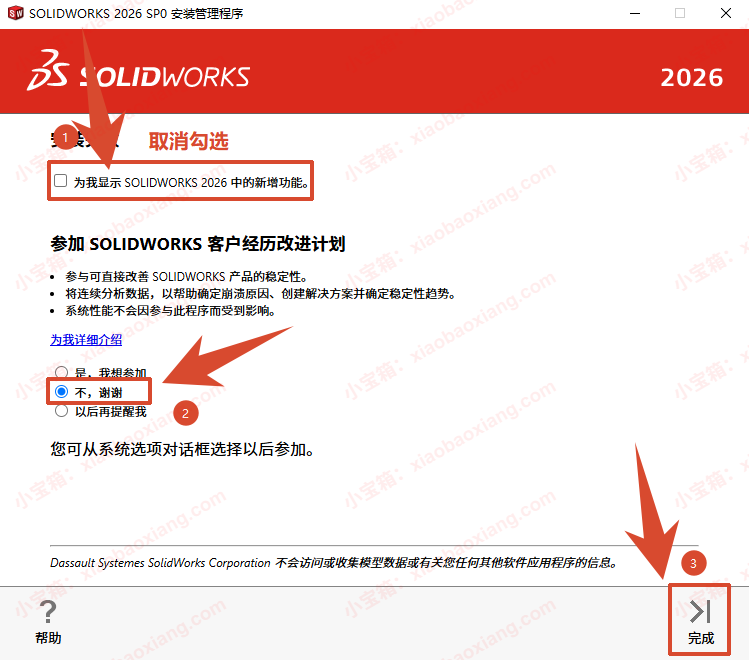
26.①取消勾选【为我显示……②选择【不,谢谢】③点击【完成】。
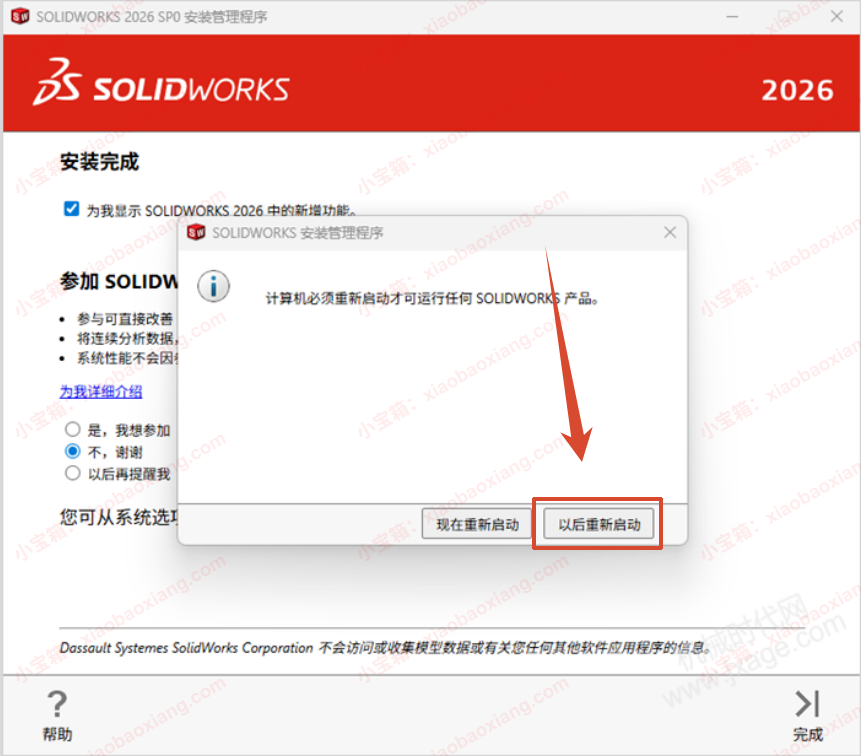
27.点击【以后重新启动】。
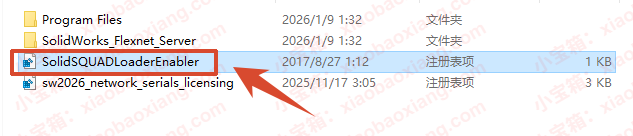
28.回到打开的【SolidWorks 2026 SP0(64bit)】安装包文件夹下的【Crack】文件夹,双击运行【SolidSQUADLoaderEnabler】。
29.点击【是】
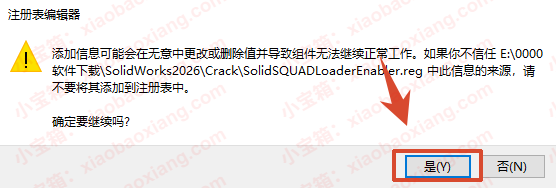
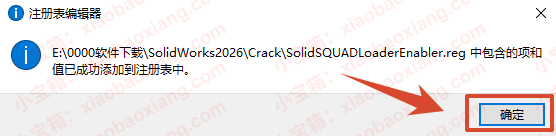
30.点击【确定】。
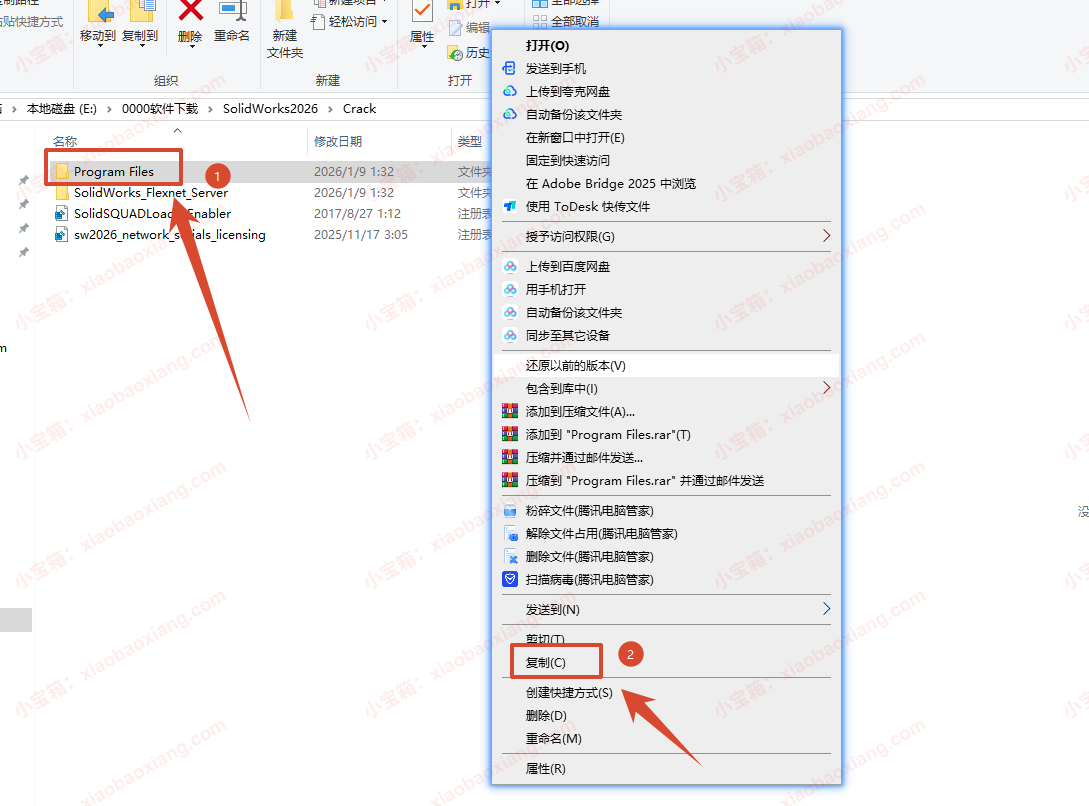
31.鼠标右击该文件夹下的【Program Files】文件夹选择【复制】。
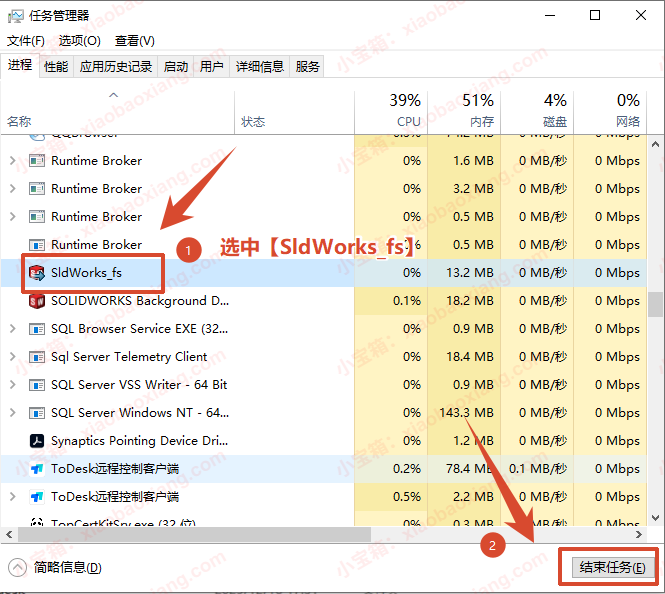
32.在键盘上同时按住“ESC+Shift+Ctrl)”键打开任务管理器,,鼠标右击【sldworks_fs】选择【结束进程】。
33.打开步骤17修改的磁盘(如:D盘,我在步骤17将C改为了D),鼠标右击空白处选择【粘贴】。
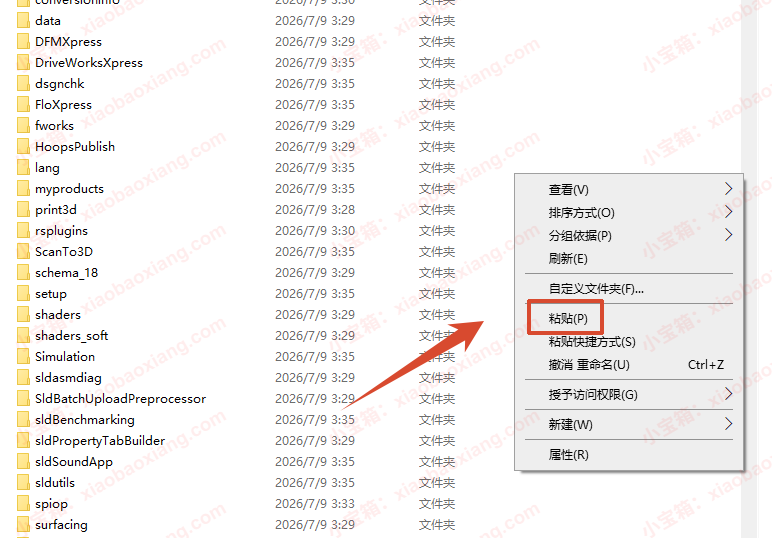
34.点击【替换目标中的文件】。
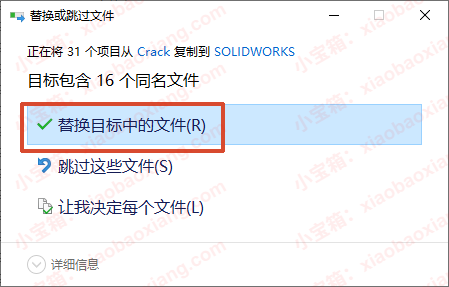
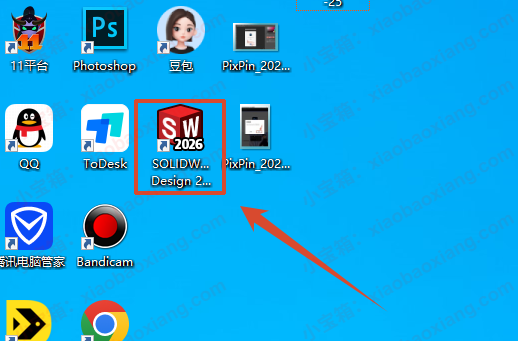
35.双击桌面【SOLIDWORKS ...2026】图标启动软件(桌面多余的软件快捷方式可删除,不影响软件使用)。
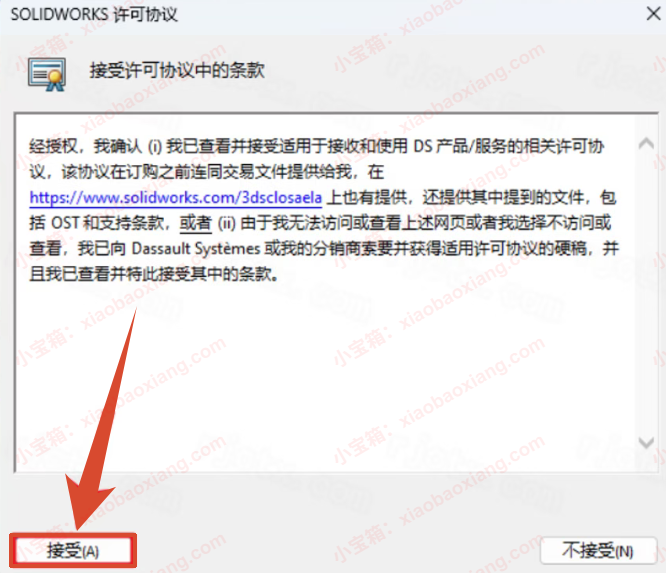
36.点击【接受】。
37.安装成功!
更新日志:
1:2026.01.08更新软件下载地址!
2:2026.06.09更新图文安装教程!